WiFi加密别乱选:家用只分这3档
新路由器买回家,加密方式那一栏你选的是哪个?WPA3、WPA2、WPA2/WPA3 混合,还有一堆看不懂的缩写,是不是随手点了个默认?
或者听人说“选最安全的”,结果家里的扫地机器人、老摄像头、老人机全连不上?
再或者,路由器用了五六年,后台还写着 WEP、WPA,你却一直没管?
先别急着一步切到纯 WPA3。加密方式不是越新越好:选新了,老设备可能连不上;选旧了,密码再复杂也补不回协议的短板。
今天一篇讲完,给你一张 3 档对照图,照着选就行。内容有点长,建议先收藏。
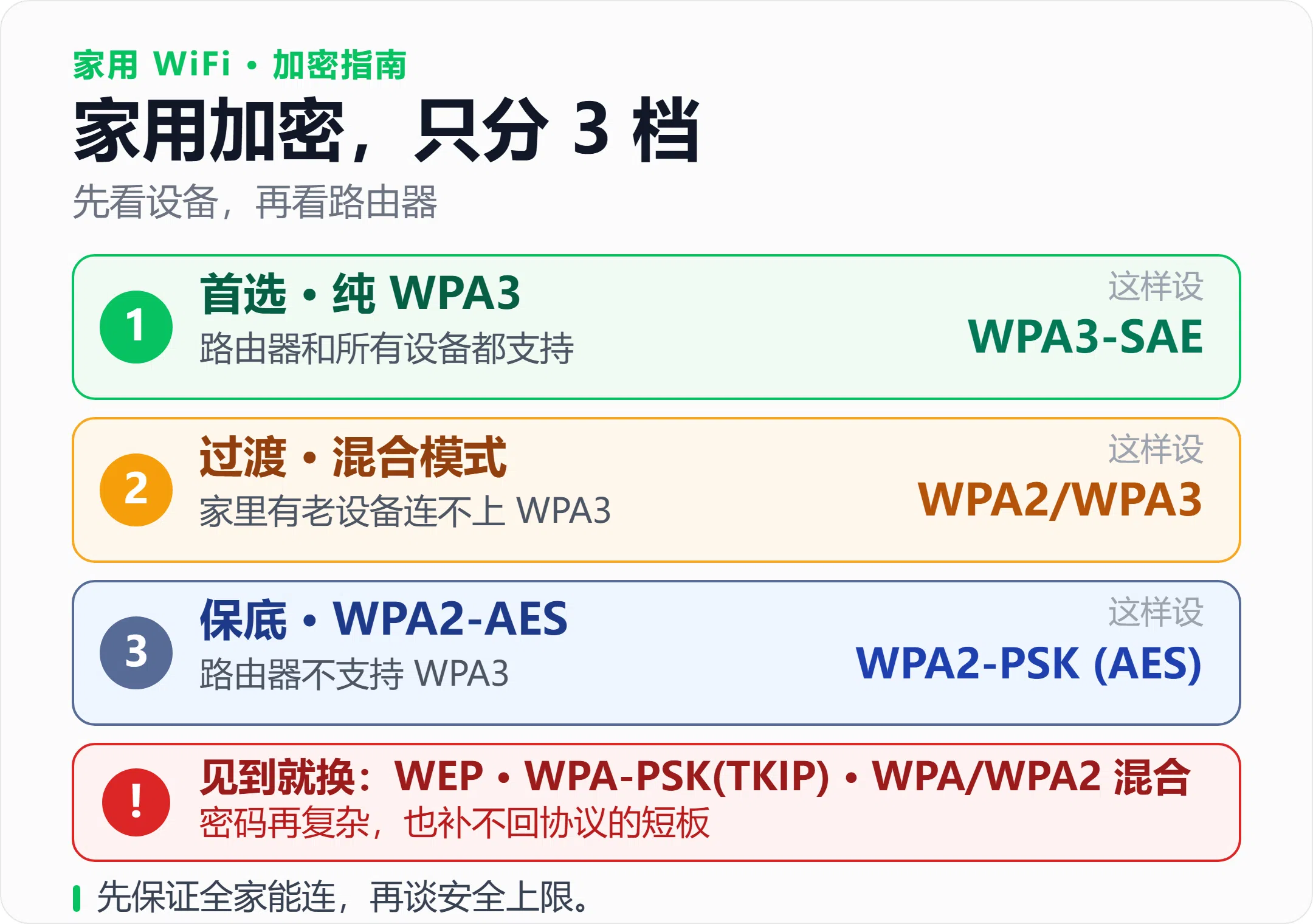
一句话结论:家用加密只分 3 档
30 秒决策路径:
- 新路由器,设备大多是近三年买的 → 先设 WPA2/WPA3 混合,用一周;都能连,再切 纯 WPA3。
- 有五年以上的老手机、老笔记本、智能家居 → 混合模式,别硬切纯 WPA3。
- 路由器后台只有 WPA2 → 选 WPA2-PSK(AES),别选 TKIP;密码 16 位以上。
- 后台只有 WEP、WPA → 换路由器,别犹豫。
💡 划重点:先保证全家能连,再谈安全上限。 一上来就切纯 WPA3,老设备掉线,最后还得改回去。
Part 1|为什么加密方式比密码更要紧?
打个比方:密码是钥匙,加密方式是锁芯。
钥匙再复杂,锁芯是纸糊的,门也守不住。反过来,锁芯够好,钥匙普通一点,也比“好钥匙配烂锁”强。
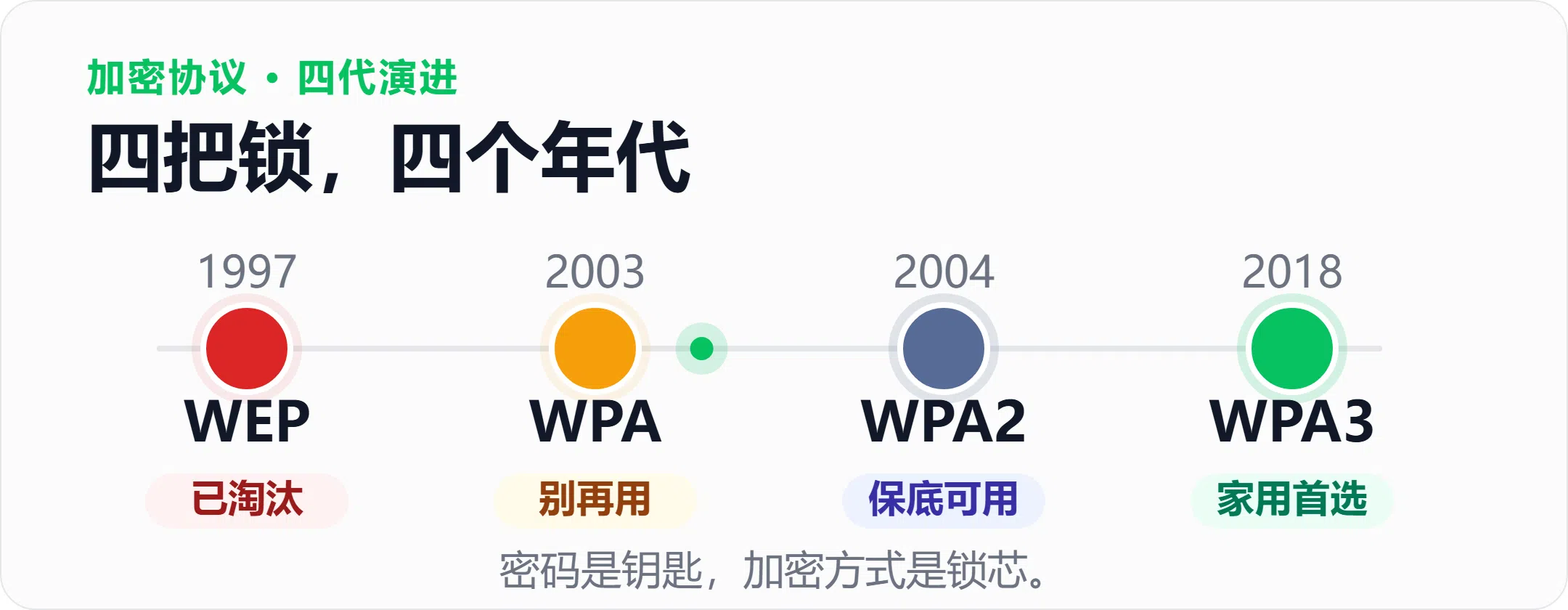
无线加密就是这么个逻辑。四代标准,四把锁:
- WEP(1997):最早的锁,钥匙固定不变,早就被淘汰。后台还显示 WEP,等于门没锁。
- WPA(2003):WEP 的紧急补丁,用 TKIP 动态换钥匙,但本身也有已知问题,今天不该再用。
- WPA2(2004):用了二十年的主力,AES-CCMP 算法本身很硬。它的短板不在算法,在认证握手:密码太弱,握手环节就可能被利用。KRACK 漏洞(2017)也出在握手环节,后来靠固件修补。
- WPA3(2018):把“对暗号”换成了 SAE。不是把密码发过去比对,而是双方做一道只有知道密码才能算对的数学题,每次都不一样。想拿回家慢慢猜?这条路基本堵死。
WPA3 还多了两个实在的好处:
- 前向保密:每次连接用不同的临时密钥。哪怕哪天密码泄露,之前被截获的流量也很难再解开。
- 强制管理帧保护(PMF):以前有人用假断开指令把你家摄像头踢下线,WPA3 把这类管理帧也保护起来。
但 WPA3 不是万能药。弱密码照样可能被在线猜;早期实现还有 Dragonblood 漏洞,厂商陆续修补过,老固件不一定。所以:加密方式要选对,密码也不能摆烂,固件该升还得升。
❌ 错误做法:只改密码,加密方式那一栏看都不看
✅ 正确做法:先确认加密方式,再设强密码
💡 划重点:密码决定“要猜多久”,加密方式决定“能不能拿回家猜”。
Part 2|你家到底该选哪档?
别按“购买年份”判断,这是最容易踩的坑。
很多人以为“2018 年以后买的设备都支持 WPA3”。不对。大量 2019-2024 年的智能家居——摄像头、扫地机、门锁、灯泡——仍然只支持 WPA2。你一刀切到纯 WPA3,它们就集体掉线。
最容易掉队的通常是:5 年以上的老手机、老笔记本、只支持 2.4G 的智能家居、部分打印机和电视盒子。
正确做法是“先混后纯”:
- 先把路由器设成 WPA2/WPA3 混合模式;
- 全家正常用一周,重点看老手机、老笔记本、摄像头、扫地机、门锁;
- 都能连、都稳定,再切 纯 WPA3;
- 如果某个老设备掉线,退回混合模式,或者把它单独放到访客/IoT 网络里。
混合模式的意思是:新设备走 WPA3,老设备回落到 WPA2。它不是“永久方案”,而是迁移期的桥。整网的安全水位,取决于最弱的那台设备;等老设备换掉,就该把桥拆了。
那路由器不支持 WPA3 怎么办?
- 选 WPA2-Personal(AES),不要选 TKIP,也不要用“WPA/WPA2 混合”;
- 密码至少 12 位,建议 16 位以上;
- 路由器如果已经用了五六年,把它列进换机计划。WPA2 还能用,但新路由器通常支持 WPA3,早晚要换。
❌ 错误做法:看到 WPA3 就直接切,结果老设备全掉线
✅ 正确做法:先混合试一周,再切纯 WPA3
💡 划重点:兼容性不是看年份,是看设备实际能不能连。
Part 3|5 步设置,照着做就行
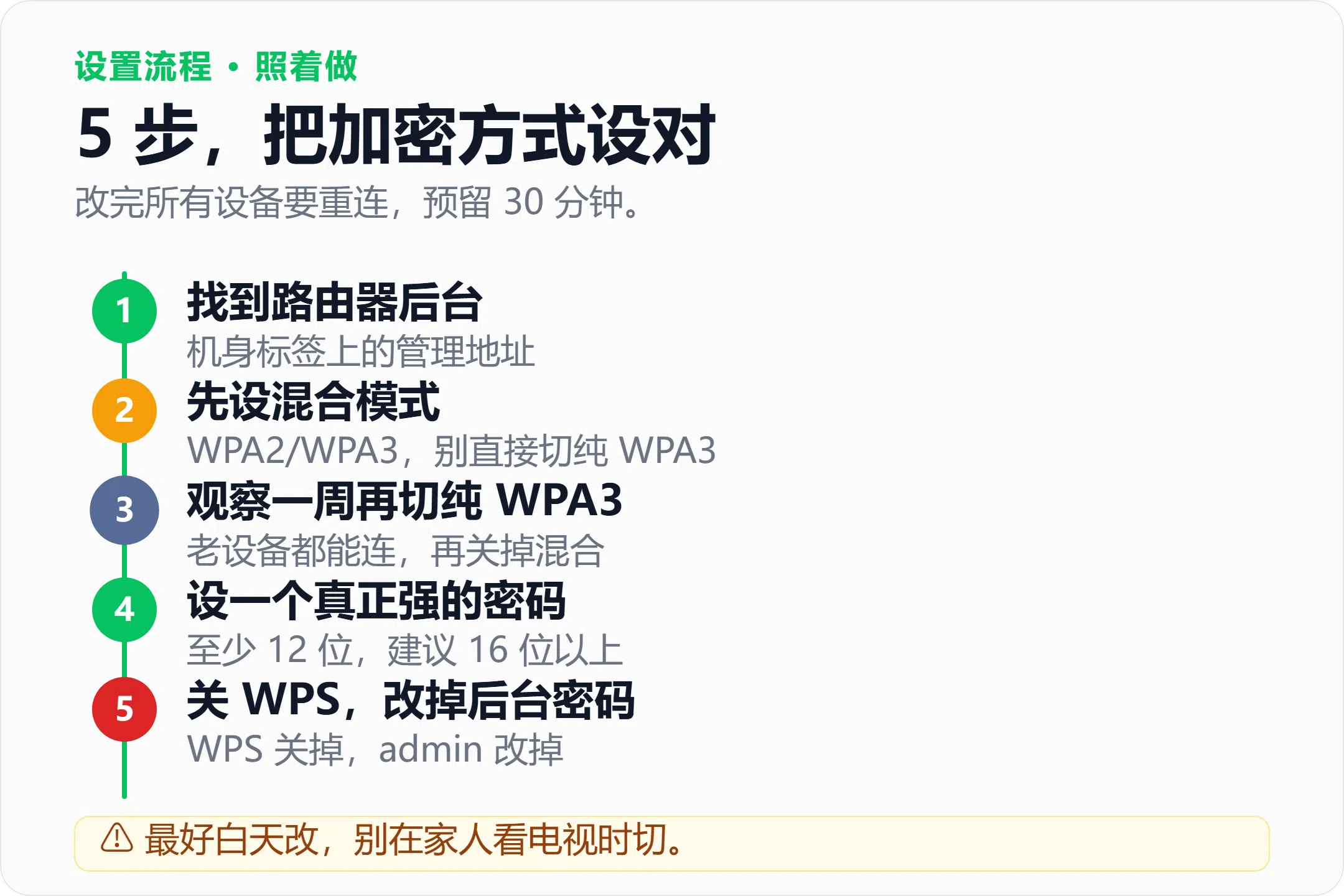
第 1 步|找到路由器后台
看路由器机身底部的标签,上面写着管理地址(常见是 192.168.1.1、192.168.0.1,或者 tplogin.cn、miwifi.com 这类域名)。用手机或电脑连上自家 WiFi,浏览器打开,登录。
不同品牌、不同型号的菜单名不一样,别照抄网上的型号教程;找不到就搜“无线设置”“安全设置”“加密”。
第 2 步|先设混合模式
在“无线设置 / WiFi 设置 / 安全设置”里找到“加密方式 / 安全模式”,选 WPA2/WPA3 混合模式。保存后,路由器会重启无线,所有设备会掉线一次。
第 3 步|观察一周,再决定要不要切纯 WPA3
这一周重点看:老人的手机、旧笔记本、摄像头、扫地机、智能门锁。都能连、都稳定,再切 WPA3-Personal(WPA3-SAE)。有一个掉线,就退回混合模式。
第 4 步|设一个真正强的密码
至少 12 位,建议 16 位以上;大小写字母、数字、符号混着来;别用生日、手机号、姓名拼音、连续数字。一个好记的办法:拿一句只有你知道的话,取每个字的首字母,再插两个符号和数字。
第 5 步|关掉 WPS,改掉后台密码
WPS 那个“按一下按钮就能连”的功能,8 位 PIN 码有已知缺陷,建议直接关掉。后台管理员密码如果还是 admin/admin,或者印在机身贴纸上,也一起改掉。
顺手再看一眼固件更新,有就更,别拖。
⚠️ 改加密方式不是“点一下保存”就完事:所有设备都要重新连一次,智能家居可能还要重新配网。预留 30 分钟,最好白天做,别在晚上家人看电视时改。
改完有设备连不上,怎么办?
- 先在该设备上“忘记网络”,重新输密码连一次;
- 还不行,退回 WPA2/WPA3 混合模式,别硬扛;
- 这台设备如果实在老旧,单独放到访客网络或 IoT 网络,主网继续跑纯 WPA3;
- 如果是智能家居,按说明书重新配网,别只改路由器这边。
❌ 错误做法:晚上家人正用网,随手把加密方式切了
✅ 正确做法:白天改,改完逐个确认设备,尤其是智能家居
💡 划重点:改加密是“全家设备重新认门”,不是“改个密码”那么简单。
Part 4|3 个最常见的误区
误区一:隐藏 SSID 更安全。
上篇已经讲透了:隐藏只是不广播 WiFi 名字,不是隐身;安全靠的是认证和加密。没看的,去“路由器设置”合集里补,这里不重复。
误区二:密码够复杂就万事大吉。
密码再复杂,WPS 开着,也可能被绕过;加密方式还停在 WEP/WPA,密码等于白设。正确的组合是:强密码 + 关 WPS + WPA3(或 WPA2-AES)。
误区三:混合模式可以一直开着。
混合模式是过渡,不是终点。如果家里所有设备都支持 WPA3,就应该关掉混合,只跑纯 WPA3;一直开着,整网的安全上限会被 WPA2 拖住。只有一种情况例外:你确实还有老设备要养。
❌ 错误做法:把“隐藏 SSID”“复杂密码”“混合模式”当成三道保险
✅ 正确做法:加密方式选对,密码够强,WPS 关掉,老设备逐步淘汰
💡 划重点:安全不是把开关全打开,是把最弱的那块板补上。
顺便说一句:企业级加密,家里为什么用不上?
有人问:企业级加密是不是更高级?家里能不能也上?
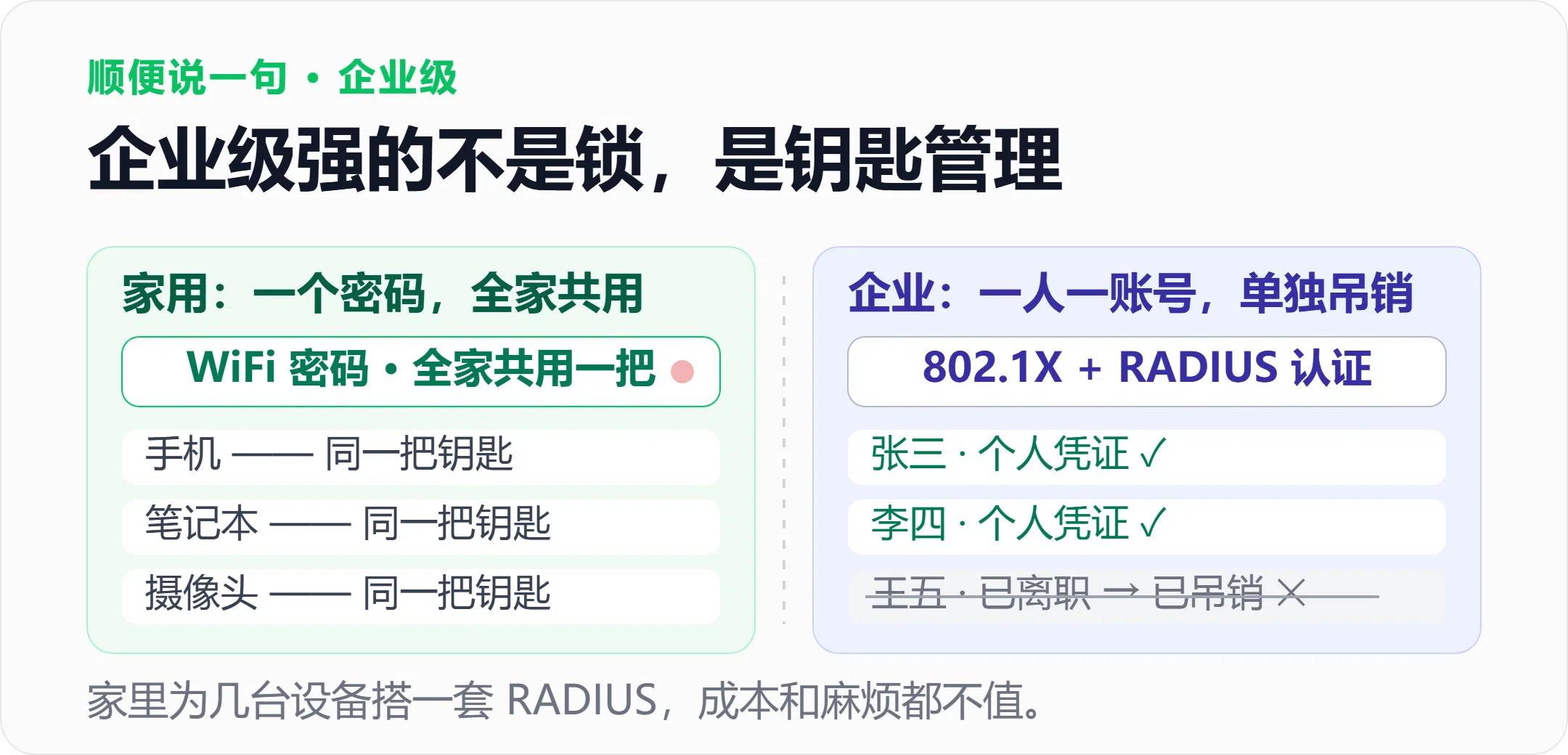
企业级(WPA2/WPA3-Enterprise)强的不是“锁芯”,是钥匙管理:每个人一个独立账号,离职可以单独吊销,谁在什么时候连过网有日志,还能按部门分到不同网段。这套东西靠的是 802.1X + RADIUS 服务器,家里为几台设备搭一套,成本和麻烦都不值。
企业级强的不是锁,是钥匙管理。 家里一把钥匙开一扇门,够用;真要提高安全性,先把加密方式、密码、WPS、固件这四件事做好,比折腾企业级实在得多。
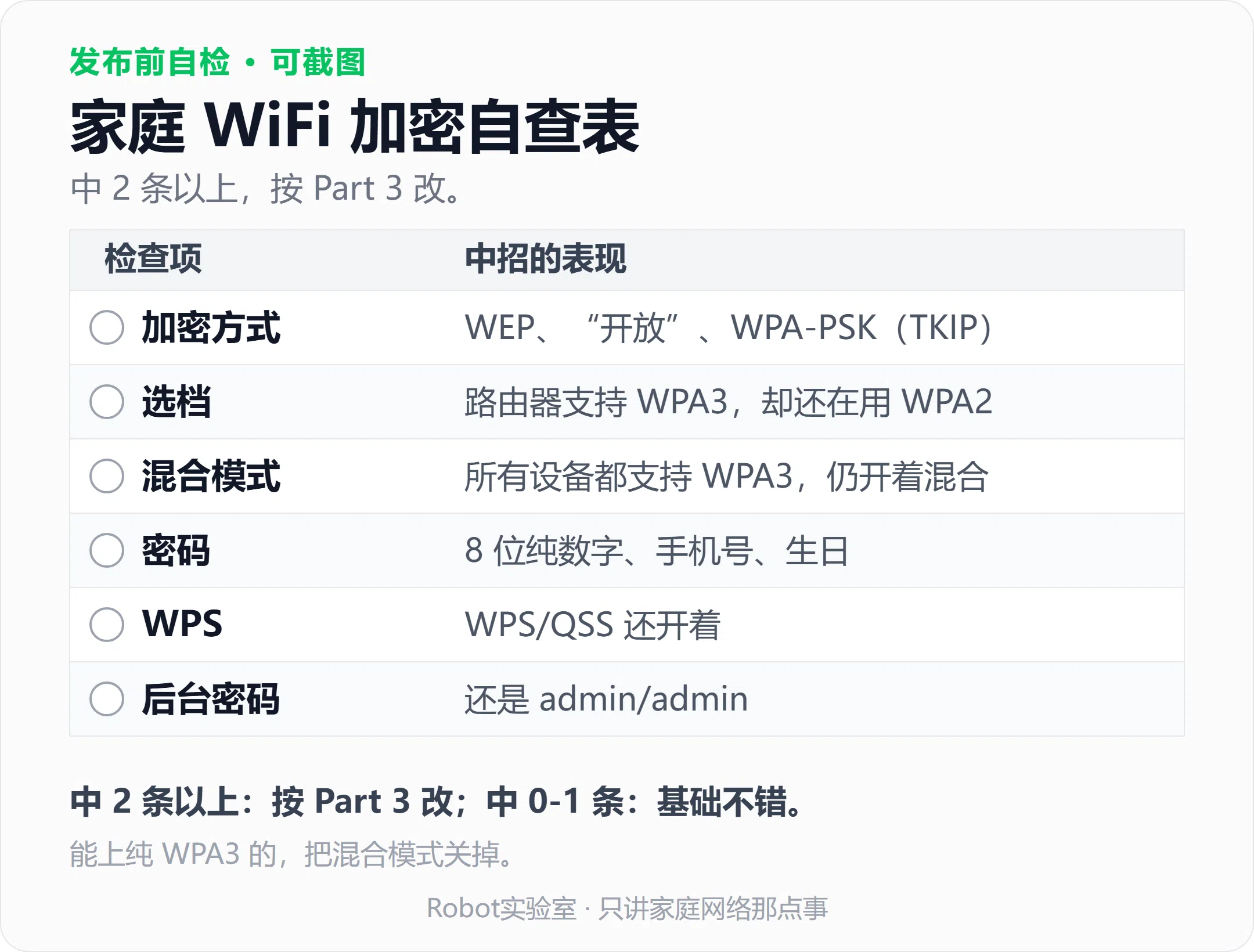
家庭 WiFi 加密自查表(可截图)
这张图建议直接存进相册。以后换路由器、改密码,或者家里又添了新设备,拿出来对一遍就行。
你家路由器后台的加密方式,写的是 WPA2 还是 WPA3?评论区说说,我帮你判断要不要改。
资料参考:Wi-Fi Alliance WPA3 规范(2018);KRACK 研究(2017);Dragonblood 研究(2019)。
这里是 Robot实验室,只讲家庭网络那点事。