路由器的WiFi隐藏功能是什么?6个问题讲透
打开 WiFi 列表,一屏都滑不完,自家网藏在里面要找半天?
总担心邻居蹭你家的网,密码改了八回?
明明开了"隐藏",路由器后台的设备列表还是多了个陌生手机?
先别急着把隐藏功能关掉,也别指望它真的"隐身"。
路由器后台里那个"隐藏 WiFi"或"关闭 SSID 广播",是设置里被误解最深的功能:有人拿它当防盗门,有人开了以后全家找不到网。
**今天一篇讲透 6 个问题:它是什么、怎么实现的、有什么用、什么场景该开、怎么设、开了要注意什么。**内容有点长,建议先收藏。
Part 1 | 是什么?怎么实现的?
一句话:WiFi 隐藏 = 路由器不再"喊自己的名字"。
先讲正常状态下发生了什么。路由器每隔约 0.1 秒向外发一个信标帧(Beacon),里面写着 WiFi 名字(SSID)、支持的安全方式、频段信道等。你手机打开 WiFi 开关,瞬间刷出一串名字,刷到的就是这些信标帧——就像所有店铺都在门口挂了发光招牌,路过就能看见。
打开隐藏功能后,路由器发的信标帧里 SSID 字段置空:招牌还亮着,但店名涂掉了。信号强度、信道这些信息照样在发,只是不知道"它叫什么"。
所以隐藏的本质是:不广播名字,而不是不广播信号。这一条搞懂了,后面所有的"有用"和"没用"都从这里推出来。
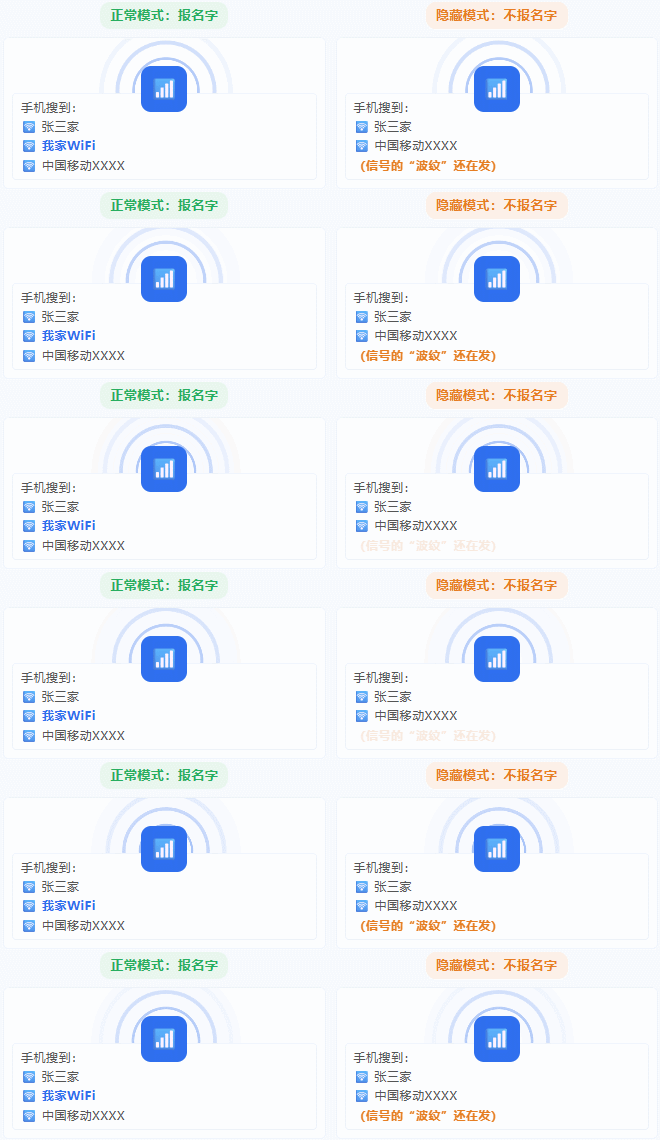
【动图1|正常模式 vs 隐藏模式:两种模式下信标帧都在向外扩散(波纹动画),区别只是隐藏模式的名字被"涂掉"了】
❌ 错误理解:隐藏了就是隐身了,别人搜不到我的 WiFi
✅ 正确理解:别人"搜不到名字",但信号本身原封不动地在那儿
💡 划重点:隐藏的是"店名",不是"店"——专业工具照样能找到这堵"隐形墙"
Part 2 | 有什么用?
先泼冷水,再给真价值。
用处一(真正的价值):列表清爽,好找自家网。
公寓楼里一扫几十个 WiFi,老人切换网络时经常连错邻居家的同名网。隐藏之后,你家的名字从列表里消失,自己配好的设备基本照常用(重连时会先"喊一嗓子"找网络,略慢半拍)——这是隐藏功能最实在的一点。
用处二(有限):降低被"顺手蹭网"的概率。
邻居家小孩拿手机乱点,扫到一个没加密或弱密码的 WiFi 顺手连上——这种无目的蹭网,隐藏确实挡得住,因为他压根看不见你。但对"有心人"没用:专业扫描工具一秒钟就能把隐藏网络列出来,只是标成"未知名网络"而已。
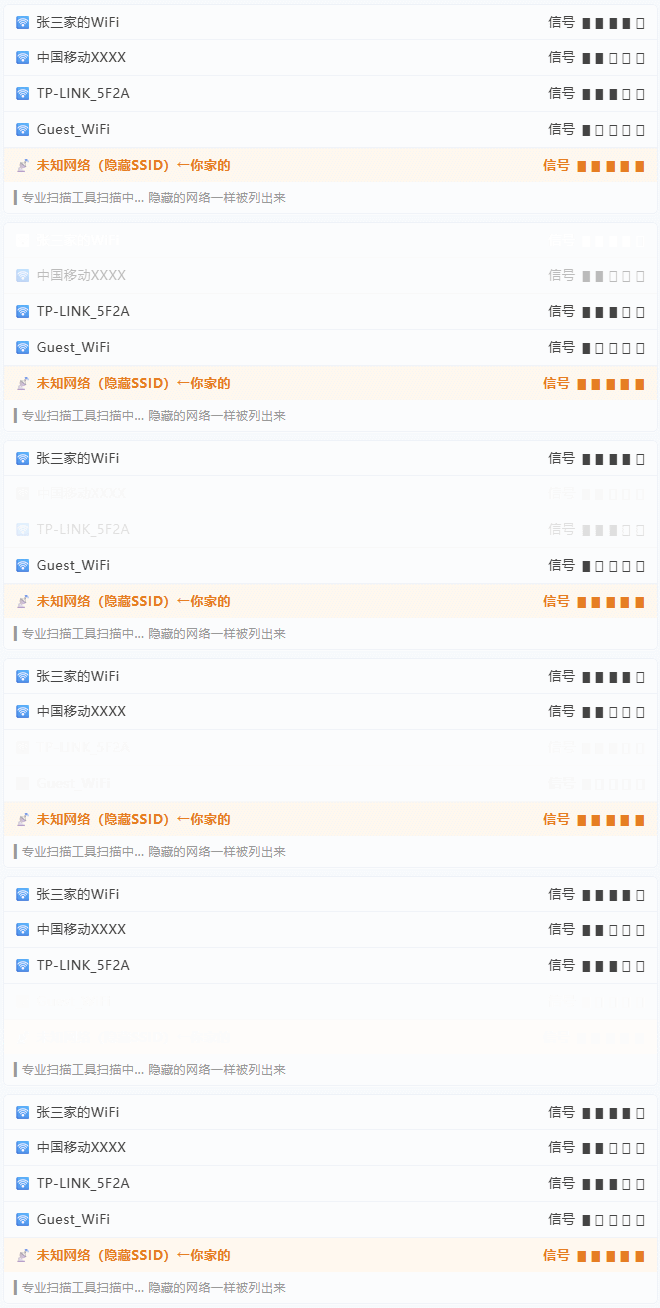
【动图2|专业工具扫描结果:隐藏的WiFi只是换了个"无名氏"的标签,照样在列表里】
用处三(反而是负分):暴露风险。
这是最少人知道的:手机连过一个隐藏网络后,为了在任何地方快速找到它,会主动向外广播"我认识一个叫 XXX 的网络,在吗?"(主动探测帧)。**你揣着手机逛街,手机一路都在喊自家 WiFi 名字。**别有用心的人用抓包工具守着,反而能直接拿到你的 SSID——比不隐藏更容易定位你。

【动图3|连过隐藏WiFi的手机,走一路"喊"一路:气泡(探测帧)反复弹出,里面装着你的WiFi名】
❌ 错误做法:把隐藏当成防盗门,密码设置"12345678"
✅ 正确做法:把隐藏当成"整理货架",安全这件事交给密码和加密方式
💡 划重点:隐藏挡得住"路过顺手蹭",挡不住"专门来蹭",还会反过来暴露你的 WiFi 名
Part 3 | 什么场景用?怎么设?
分场景给明确结论:
| 场景 | 建议 | 理由 |
|---|---|---|
| 普通家庭,楼里 WiFi 多 | 可以开 | 列表清爽,家人不连错网 |
| 家里有智能设备(摄像头、扫地机) | 谨慎开 | 部分老设备对隐藏网络兼容性差,配网失败 |
| 公司/店铺,不想让顾客连 | 可以开 + 强密码 | 双保险,减少纠缠 |
| 家里孩子总连网 | 不如单独开访客网络 | 隐藏挡不住知道名字的人,限速限时段更管用 |
| 指望它防蹭网 | 别指望 | 见 Part 4,防蹭网有专门的组合拳 |
设置路径(通用逻辑,各家后台叫法不同):
第一步:手机或电脑连上自家 WiFi,浏览器输入管理地址——机身底部标签上写着,常见 192.168.1.1 或 192.168.0.1;新款不少改用域名如 tplogin.cn、miwifi.com,或直接用厂商 App 管理,以标签为准。
第二步:找到"无线设置 / WiFi 设置",勾选"隐藏网络 / 关闭 SSID 广播 / 隐藏 WiFi 名称"。
第三步:保存,路由器会重启无线。
隐藏之后,新设备怎么连?
手机 WiFi 设置最底部(或"其他网络")→ 手动添加网络 → 一字不差地输入 SSID 和密码。名字差一个空格都连不上,这也是很多家庭"隐藏之后全家断网"的原因。
❌ 错误做法:全家设备都连得好好的,随手就把隐藏打开
✅ 正确做法:先记下 SSID 的准确写法,家里有老设备先只关一个频段试水
💡 划重点:开隐藏之前,先记下 WiFi 名的准确写法(含大小写和符号);有老式智能设备的家庭,先关一个频段试试再全关
Part 4 | 注意事项 + 常见问题
注意事项 4 条:
- **密码强度是第一道门。**隐藏 + 弱密码 = 裸奔还关了灯。加密方式选 WPA3:近几年买的手机和路由器绝大多数都支持,首选"WPA3-个人";有老智能设备连不上,退到"WPA2/WPA3 混合模式";密码 12 位以上、混大小写数字符号。
- **别把 2.4G 和 5G 只隐藏一个。**双频合一的路由器要确认两个频段都生效,否则会出现"手机 5G 连得上、老设备 2.4G 找不到"的迷惑现场。
- **改了 SSID 或密码,全家设备都要重连。**提前把新信息发给家人,别自己偷偷改。
- **记得管理后台密码也要改。**隐藏了 WiFi 名,但管理地址
192.168.1.1是公开常识,后台还是 admin/admin 才是真危险。
常见问题:
Q:隐藏了还会被蹭网吗?
会。扫描工具能列出隐藏网络;抓到你的手机探测帧还能直接拿到名字。防蹭网靠的是:强加密 + 老款路由器关掉 WPS(一键连接功能,老款的 PIN 漏洞是蹭网软件的经典突破口,新款大多已取消该功能)+ 定期登录后台看设备列表。
Q:开了隐藏,网速会变快吗?
不会。信标帧那点流量可以忽略不计,你的卡顿出在信道拥挤、终端老旧或宽带本身——按合集里《千兆宽带跑不满?5 步排查》那篇走一遍。
Q:设备列表里有陌生设备怎么办?
先核对——现在的手机默认用随机 MAC 地址,重置网络后显示的名字会变,看着"陌生"不一定真是外人;确认不认识,再在后台把它拉黑或一键踢掉,然后立刻改密码——能连上说明它有你的密码,光踢不改没用。
❌ 错误做法:只做"隐藏"这一件事就觉得安全了
✅ 正确做法:强密码 + 关 WPS + 改后台密码 + 定期查设备列表,隐藏只是锦上添花
💡 划重点:WiFi 安全的排序是:密码强度 > 加密协议 > 后台密码 > SSID 隐藏——隐藏排最末;改成不暴露个人信息的中性名字,比隐藏更实在
WiFi 安全自查表(可截图)
| 检查项 | 中招的表现 |
|---|---|
| 密码 | 8 位纯数字,或"12345678" / 手机号 |
| 加密方式 | 后台显示 WEP、"开放",或加密类型带 TKIP |
| WPS | 老款上 QSS/WPS 一键连接按钮还开着(新款没有此选项属正常) |
| 后台密码 | 还是出厂的 admin/admin |
| 设备列表 | 一个月没看过,不知道连着谁 |
中 2 条以上:先照 Part 4 的组合拳补齐,隐藏要不要开都排在这之后。
中 0—1 条:你的 WiFi 已经比大多数家庭安全,隐藏只是个"要不要清爽"的个人选择。
一个所有人都能答的问题:你家 WiFi 的密码是多少位的?评论区说说,看看有多少人还在用手机号。
这里是 Robot实验室,只讲家庭网络那点事。