客人来家连WiFi,3步开个专用网
亲戚来家住三天,WiFi 密码报了一遍又一遍?
装修师傅、保洁阿姨、上门修水管的,每次来都得问一次密码?
密码给出去之后,你忽然想起来:电脑里的共享文件夹、客厅的摄像头,是不是都跟客人在同一个网里?
上期说好的访客网络,今天补上。先别急着改密码——路由器里早就留了一扇“待客专用门”,主流机型基本都带,只是你从来没打开过。
今天 3 步开完,再把 3 个开完必踩的坑提前避开。内容有点长,建议先收藏。
一句话结论:它是一间“独立的客房”
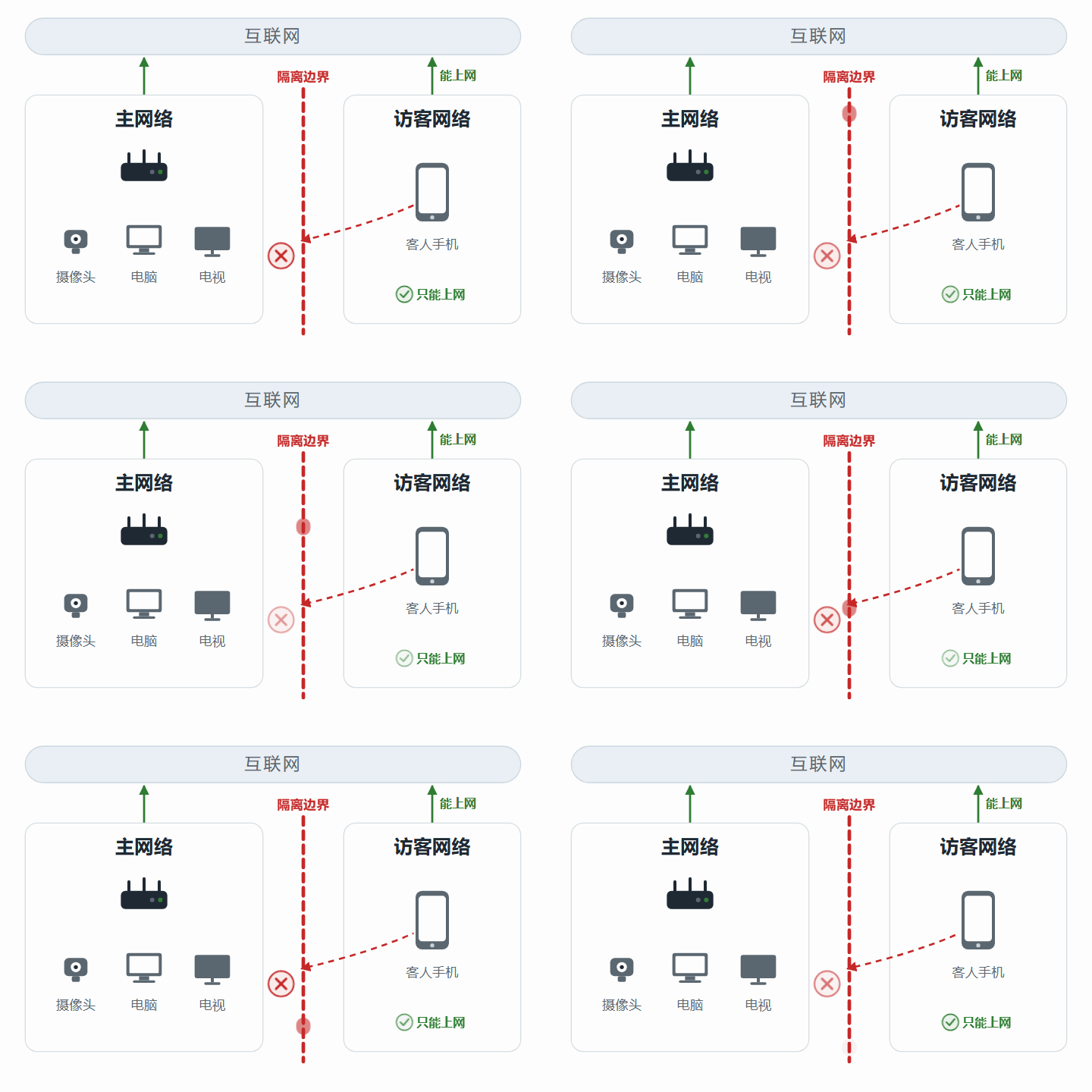
访客网络不是“多一个 WiFi 名字”。名字只是门面,隔离才是里子:客人能上网,但摸不到你家任何一台设备。
| 能不能做 | 主网络 | 访客网络 |
|---|---|---|
| 上网、刷视频、发微信 | 能 | 能 |
| 访问你家的摄像头、电脑共享文件 | 能 | 不能 |
| 进路由器管理后台 | 能 | 不能 |
| 投屏到电视、连家里打印机 | 能 | 不能 |
第四行是关键,也是后面最容易踩的坑,先记着。
Part 1|有 3 件事,它挡不住
先把话说清楚,免得开完就以为高枕无忧。它能挡住的,对照表已经写完了;它挡不住的三件事,得单独说:
- 客人用你的宽带做违规的事——出口 IP 还是你家,责任仍在你;
- 客人手机本身带毒、被控——那是他设备的问题,跟你家的网络无关;
- 主密码已经给出去过、历史设备还挂在主网——访客网络只能拦新来的,拦不住已经连上的。
最后这条最要紧。
❌ 错误做法:密码已经给出去大半年了,开个访客网络就当补救完了
✅ 正确做法:先改主密码,让所有设备重连一次;再开访客网络,管住以后
💡 划重点:访客网络解决的是“以后不再把主密码给出去”,不是“已经给出去了怎么补”。 这是两件事,别混。
改主密码这件事,很多人拖了好几年。真要动手,白天做,留出半小时——所有设备都要重新连,智能家居可能还得重新配网。这一步的具体做法,上篇《WiFi 加密别乱选》里讲过,合集里能翻到。
改完密码再往下看。顺序反了,等于门锁没换先装了个门铃。
Part 2|3 步开启,十分钟能搞定
第 1 步|找到“访客”两个字
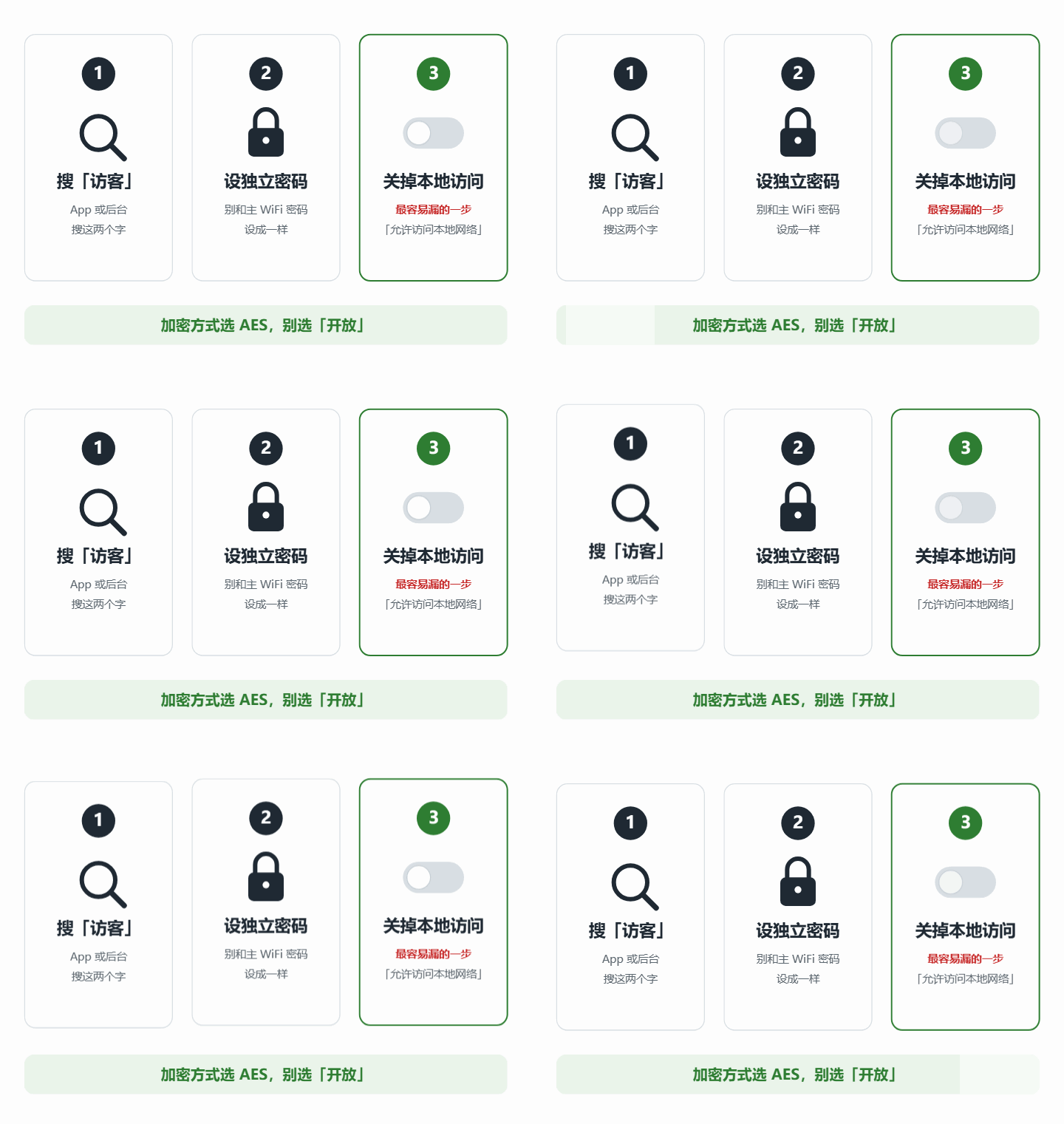
先确认你家的路由器有没有这个功能:打开 App 或后台,搜“访客”两个字。
- 搜得到 → 有,往下走;
- 搜不到 → 这台路由器就是不支持。别为了它去刷固件、装插件,那属于折腾,不属于解决。替代方案只有两条:主密码三个月改一次顶一阵;下次换路由器时,把“支持访客网络”写进必选项。
各家入口位置不一样,但功能名跑不出这四个词:
| 品牌 | 找这个词 | 常见叫法 |
|---|---|---|
| TP-Link | 访客网络 | Guest Network |
| 小米 | 访客 WiFi | 客人网络 |
| 华为 | 客人 WiFi | 访客网络 |
| 华硕 | Guest Network | 访客网络 |
手机 App 里找不到,就用浏览器进路由器后台,在“无线设置 / WiFi 设置”里翻。菜单层级各家不同,认“访客”这两个字就行,别照抄网上的型号教程——固件一升级,路径就变了。
顺带说一句:光猫自带的 WiFi,普通账号下多半找不到访客开关。这时候别去折腾,正路只有两条——问运营商客服,或者用自家路由器的访客网络。
⚠️ 涉及光猫的功能,以当地运营商政策和网关实际界面为准。
第 2 步|设一个和主网络不一样的密码
访客密码不能和主 WiFi 密码相同。相同就等于没开——客人拿着主密码,随时能切回主网络。
密码别用 12345678,也别用手机号。给客人的密码可以好记一点,但要够长,八位以上、字母加数字。
第 3 步|关掉“允许访问本地网络”
这一步是全篇最关键的开关,很多人漏掉。
不少路由器在访客网络里有一个选项,叫**“允许访问本地网络”“允许与局域网互访”“AP 隔离”之类。它默认可能是开着**的——开着就意味着客人能访问你家设备,隔离形同虚设。
✅ 找到它,关掉。
✅ 加密方式选 WPA2-PSK(AES) 或 WPA3,绝不能选“开放 / 不加密”。
第二条尤其容易踩。有些路由器为了“客人扫码就能连”,访客网络默认是不加密的。开放网络下,同一个访客网络里的人互相可见,等于把隔离又拆了一半。
💡 划重点:隔离管“能碰到什么”,加密管“谁能连上来”。两件事都要做,缺一件都白开。
顺手验一下:隔离到底生效没有
开完别急着放心,花 30 秒验一次:
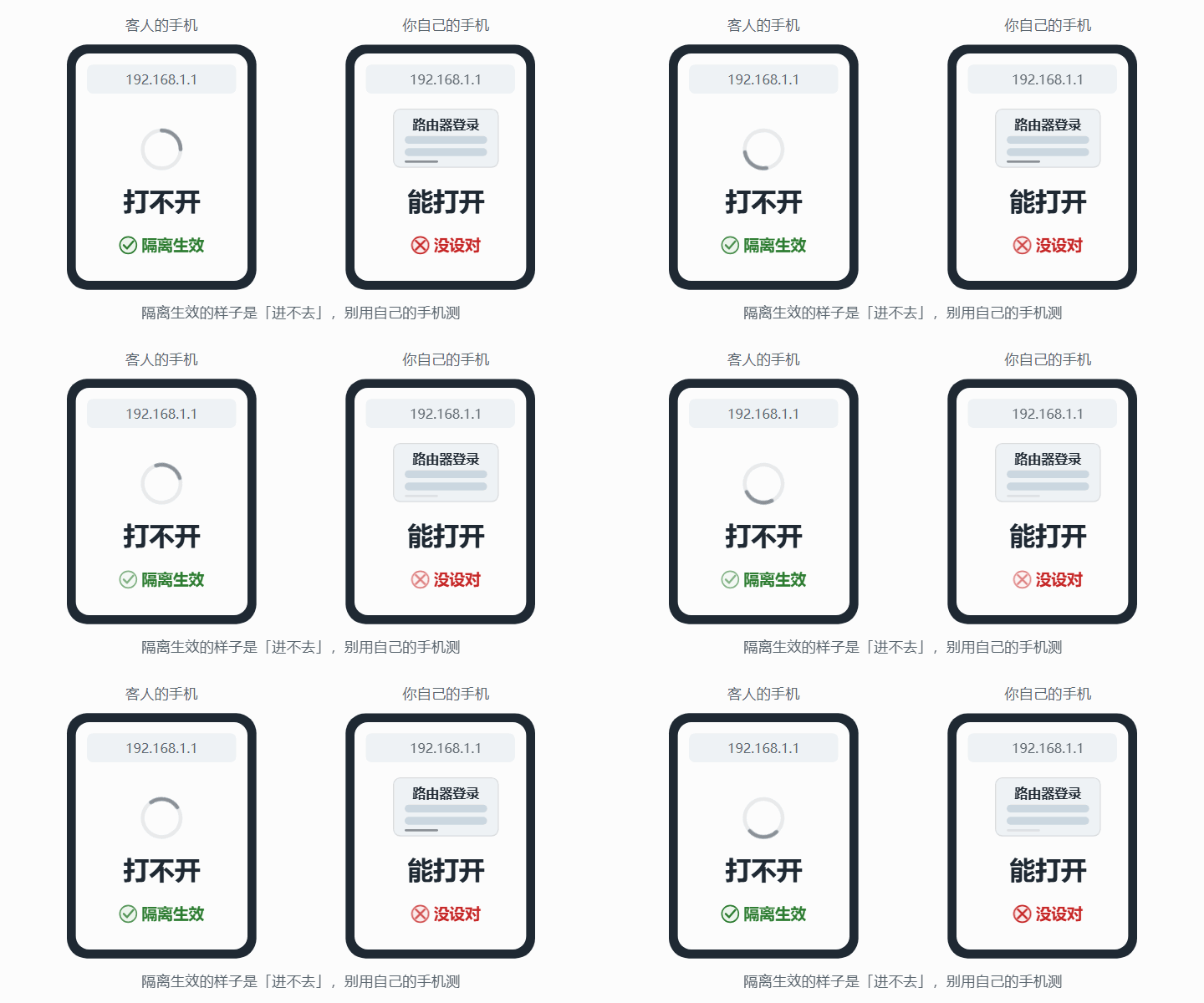
拿客人的手机连上访客 WiFi,打开浏览器,输入路由器后台地址(就是机身标签上印的那个,一般是 192.168.x.x)。
- 打不开、一直转圈 → 隔离生效,对了;
- 能进登录页 → “允许访问本地网络”没关掉,回去重新设。
想更彻底,就在客人手机上装个局域网扫描的 App 扫一遍,看能看到几台设备。看不到你家电视、电脑、摄像头,才算真隔离。
⚠️ 别用自己的手机测。自己手机连的是主网络,怎么测都“正常”。
部分路由器能开两组(Guest 1 / Guest 2),可以分开用。 一组长期开着,给每周都来的保洁、住家阿姨,密码半年换一次;一组临时开,装修师傅、维修工来的时候打开,人走就关。两组密码不同,谁连的能对上号,关掉一组也不影响另一组。
Part 3|开完之后,3 个坑等着你
坑 1|自己也连了访客网络,然后米家全失联
这是最高频的一个。有人图省事,把全家手机都连到访客网络,第二天发现:米家搜不到设备、投屏搜不到电视、打印机连不上。
原因不复杂:手机找设备靠的是局域网内的广播(mDNS、SSDP 这类),广播过不了隔离边界。设备没坏,是“看不见”了。
这不是什么冷门故障——小米官方的投屏帮助里,给出的解决办法之一就是“关闭访客模式 / AP 隔离”。厂商自己都把它列成了标准排查项。
❌ 错误做法:全家人都连访客网络,觉得“更安全”
✅ 正确做法:家人的手机永远连主网络,访客网络只给客人
坑 2|把智能家居全扔进访客网络
这是从上一条延伸出来的反向操作。有人想给智能设备“隔离”,一股脑挪进访客网络,结果手机反过来控制不了它们。
摄像头、门锁这类走云端的最多是不能本地查看;电视、音箱、投屏器这类依赖局域网的,会直接不可用。
✅ 正确做法:只把最不放心的那几台单独隔离。有 IoT 专用网络功能的路由器,优先用 IoT 网络,别用访客网络凑。
坑 3|Mesh 家庭:开了,但客人走到卧室就掉线
这条最容易被忽略。不少 Mesh 系统、尤其早期型号和运营商定制机型,访客网络只在主节点生效,或者访客网络不跟着你在节点间漫游。
刚看完 Mesh 那篇、家里装了两三个节点的读者,尤其要留意。
✅ 正确做法:开完拿手机从主路由走到最远那个房间,看会不会掉。掉,就说明这台机器的访客网络不跨节点。
💡 划重点:能不能全屋覆盖,看型号规格,不看包装上“支持访客网络”那四个字。
Part 4|限速、时长,和到底该不该开
先纠正一个误解:访客网络不额外给你带宽。 它只是同一条宽带出口上划出来的一段通道,不是第二条宽带。客人下电影、传文件,你家照样卡。所以限速不是小气,是保命。
限速:给多少合适
客人不是不能用,是不该把整条宽带占满。给个上限,大家都舒服。
| 客人要做什么 | 建议下限 | 说明 |
|---|---|---|
| 微信、网页、1080p 短视频 | 5 Mbps | 1080p 稳定播放大约 5-8 Mbps |
| 4K 视频 | 25 Mbps | 低于 20 会转圈 |
| 视频会议 | 上行 2 Mbps | 上行最容易被忽略 |
以上是经验区间,不是实测数据。家用给客人限 20-30 Mbps 基本够用,别一刀切限 5M——那不是限速,是劝退。
开放时长:专治“忘了关”
支持定时关闭的路由器(TP-Link、华为的部分型号有),可以设成“开放 4 小时自动关”。客人走了,网络自己收摊,不用你惦记。
没有这个功能也不难:手机日历设个提醒,或者干脆养成习惯——客人一走,顺手关掉。
分人群:四种情况,四种答案
| 你家的情况 | 结论 |
|---|---|
| 常有亲戚住、有住家阿姨 | 必开。密码一季度换一次,别忘了 |
| 装修、保洁、维修,一周来一两回 | 平时不开,来人临时开,走人关掉 |
| 一年来不了几次客人 | 不用开。精力放在主网络强密码上更值 |
| 家里有摄像头、共享文件夹 | 必开,并且确认“允许访问本地网络”是关的 |
一句立场:访客网络不是给“安全焦虑”开的,是给“经常要把密码给出去”开的。 一年给不出三次密码的人,开它只是多一个忘记关的口子。
家庭 WiFi 访客网络自查表(可截图)
开完对照一遍,两分钟的事:

| 检查项 | 中招的表现 |
|---|---|
| 密码 | 客人来了,直接报主 WiFi 密码 |
| 隔离开关 | “允许访问本地网络”是开着的 |
| 加密方式 | 访客网络设成了“开放 / 不加密” |
| 自己手机 | 家人手机也连访客网络,抱怨米家失联 |
| 智能设备 | 摄像头、音箱、投屏器全扔进了访客网络 |
| Mesh | 开着访客网络,客人走到卧室就掉线 |
| 光猫 | 在光猫页面上找访客开关,找了半小时 |
中 2 条以上,回 Part 3 对号入座。一条没中,说明你家的设置已经比大多数人干净。
你家 WiFi 密码,多久换一次?装修师傅那次的密码,现在还在用吗?